【Python#2】VisualStudioCodeが素晴らしいねって話
どうも、ふじきゅーです。
前回では、Pythonの序の序にして最難関のHelloWorldまで行った。
あれから何やかんや開発環境をコロコロさまよった結果、VisualStudioCodeというものにたどり着いたのだった。
これが、どんなものかというとコマンド毎に色付けを勝手にしてくれてスペルミスやインデントミスにいち早く気づかせてくれるというものだ。(図1)
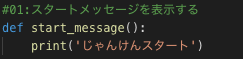
ただ、これを使うとJupyterNoteBookのように1文毎に実行ができないので1つでも間違っていると全部が動かなくなるので注意が必要である。
(構文を覚えることができるし、なんかカッコイイので個人的には好き。)
1.VisualStudioCodeをインストールする。
では、ここからはVisualStudioCodeのインストール手順に移る。
まずは、以下のURLからMicrosoftAzureのサイトにアクセスする。
すると、ダウンロードページ(図2)に遷移する。
その中にある緑色の「今すぐ無料でダウンロードする」ボタンを押すと、
環境選択画面(図3)に遷移し、OSとバージョンの選択ができるので各々の環境に適したものを選択・ダウンロードしてインストール手順を進めてほしい。
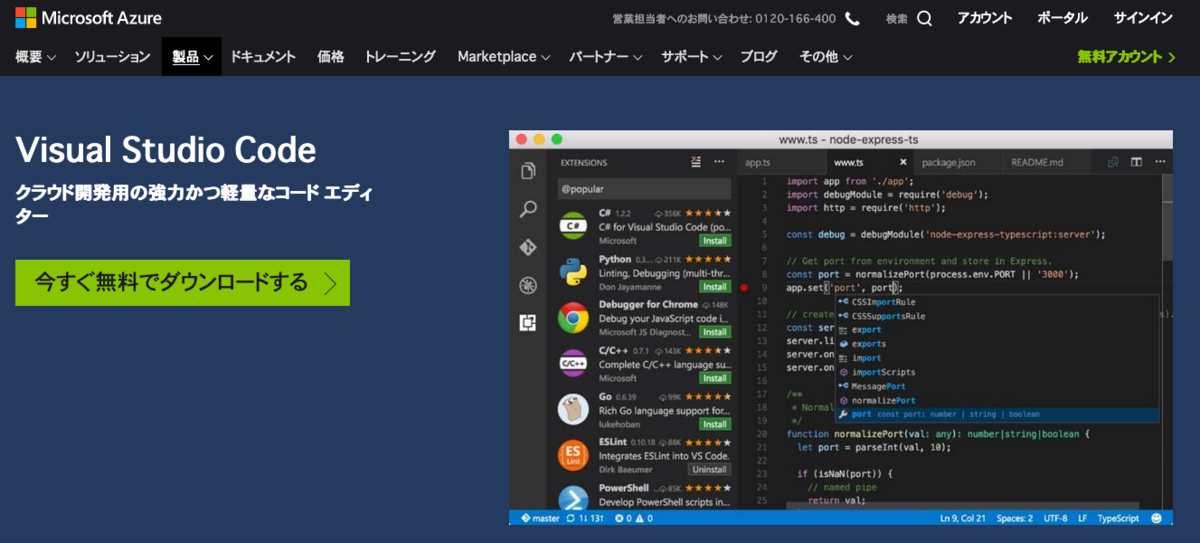

流れに身を任せて手順を進めていくと起動ができるはずだ。
正直、ここでの設定は今後にあまり影響しないと思っている。(その域に達してないだけかも、、、)
2.コードを書けるようにする。(色付けまで)
VisualStudioCodeを起動したら、画面左上にあるメニューバー(図4)から
「File」→「NewFile」を選択すると”Untitled-1”というファイルが出来上がる。
そうすると、ここにコードを書けるようになっている。

しかし、書いても文字は白いまま(図5)であり「ここまでやったのに騙された!」と思うかもしれないがあと少しなので落ち着いてほしい。
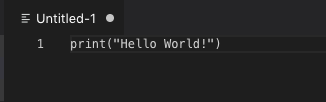
この状態から「ctrl+S」か「⌘+S」で保存しようとするとファイル名を決めるように促されるので任意のファイル名にする。
ここで、注意してほしいのが拡張子に「.py」と記入することである。
これがないとVisualStudioCode側で「これは、Pythonで書かれているものだ!」を判断ができなくなるのである。
保存が完了すると、パッとコードに色がついているのがわかるはずだ。(図6)
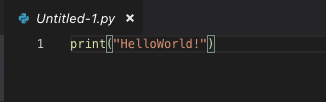
これで、ソースが賑やかで他の人からすると何やらカッコよく見えるのだ。
3.Hello World!(part2)
色付けができても実行が出来ないのであれば何も意味がないのである。
最後に、実行方法を2パターン紹介してこの記事を終わろうと思う。
3-1.VisualStudioCode内で実行
開発環境として有名なだけあってこの機能はやはりついているようだ。
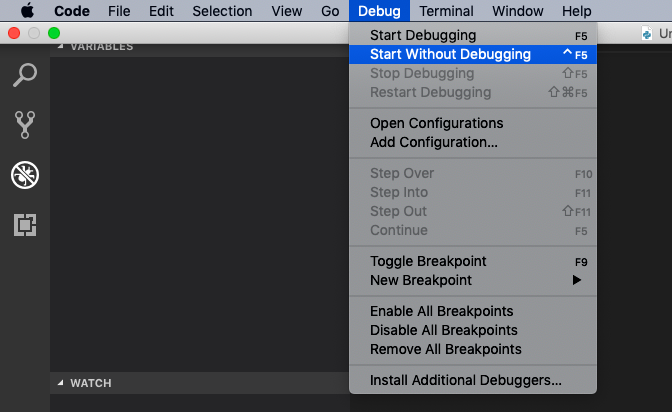
画面左上にあるメニューバー(図7)から
「Debug(デバッグ)」→「Start Without Debugging(デバッグなしで実行)」を選択すると画面下からターミナルがニョキッと現れてモニョモニョ動き出す。
※実際は、ソースを修正した後の初回の実行はDebugが必要なので勝手にやってくれている。
その後、ターミナルの中に「HelloWorld」の文字が表示されているはずだ。(図8)

3−2.ターミナル上で実行
次に、ターミナル上で実行する方法を紹介する。
見やすいので個人的にはこっちの方がオススメ。
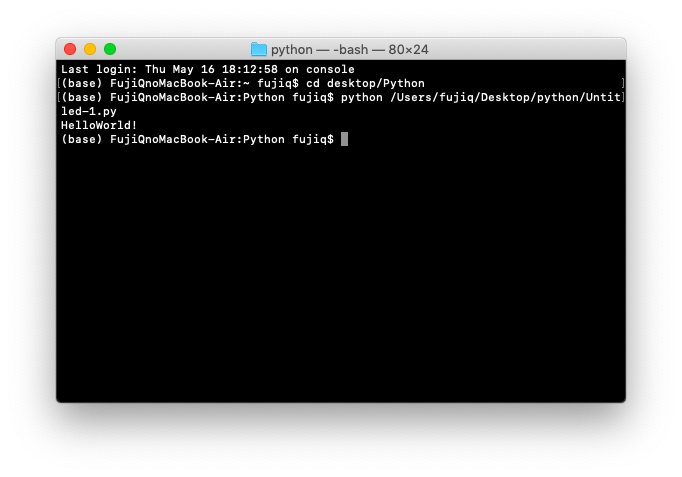
ターミナル起動後に先ほど作成した"Untitled-1.py"が格納されているディレクトリまで移動し、「python (ディレクトリパス)/Untitled-1.py」と入力してエンターを押すだけで実行できる。
構造の説明としては初めのPython「これからPythonで実行してね」と伝えてからPythonファイルの場所まで案内している感じである。
ちなみに、ディレクトリパスの入力はめんどくさいのでドラッグ&ドロップすることが多い。
そして、何やかんやしているうちにターミナル上でも「HelloWorld!」することができたのではないだろうか。
これで2回も環境を整えたし実行の仕方も学んだので、ソースさえ書けたら無限のチカラを手に入れるだろう。。。
次回からは、いよいよ何か動くものを作りながら基本構文やその他のものを学んでいく
